ماسح الهاتف: الرصيد والتجهيز والعدّ من الهاتف
صفحة على خادم رَقيم يفتحها أمين المخزن من هاتفه، فيمسح الكتاب ليعرف رصيده، ويجهّز ما ينتظر الصرف، ويعدّ ما يصل، وهو بين الرفوف.
أمين المخزن لا يقف أمام الحاسوب، بل بين الرفوف. لذلك في الوضع السحابي صفحةٌ على خادم رَقيم يفتحها من هاتفه، فيها ثلاثة أعمال: رصيد كتاب، وتجهيز ما ينتظر الصرف، وعدّ استلام ما ينتظره.
لا تحتاج تثبيت تطبيق. هي صفحة ويب، تفتحها من متصفح الهاتف.
1الدخول برمز QR (الأسهل)
من «رَقيم — المخازن» على الحاسوب، وأنت داخل بمستخدمك، اضغط ربط الهاتف في البداية، أو من تبويب المخزون. يظهر رمز QR.
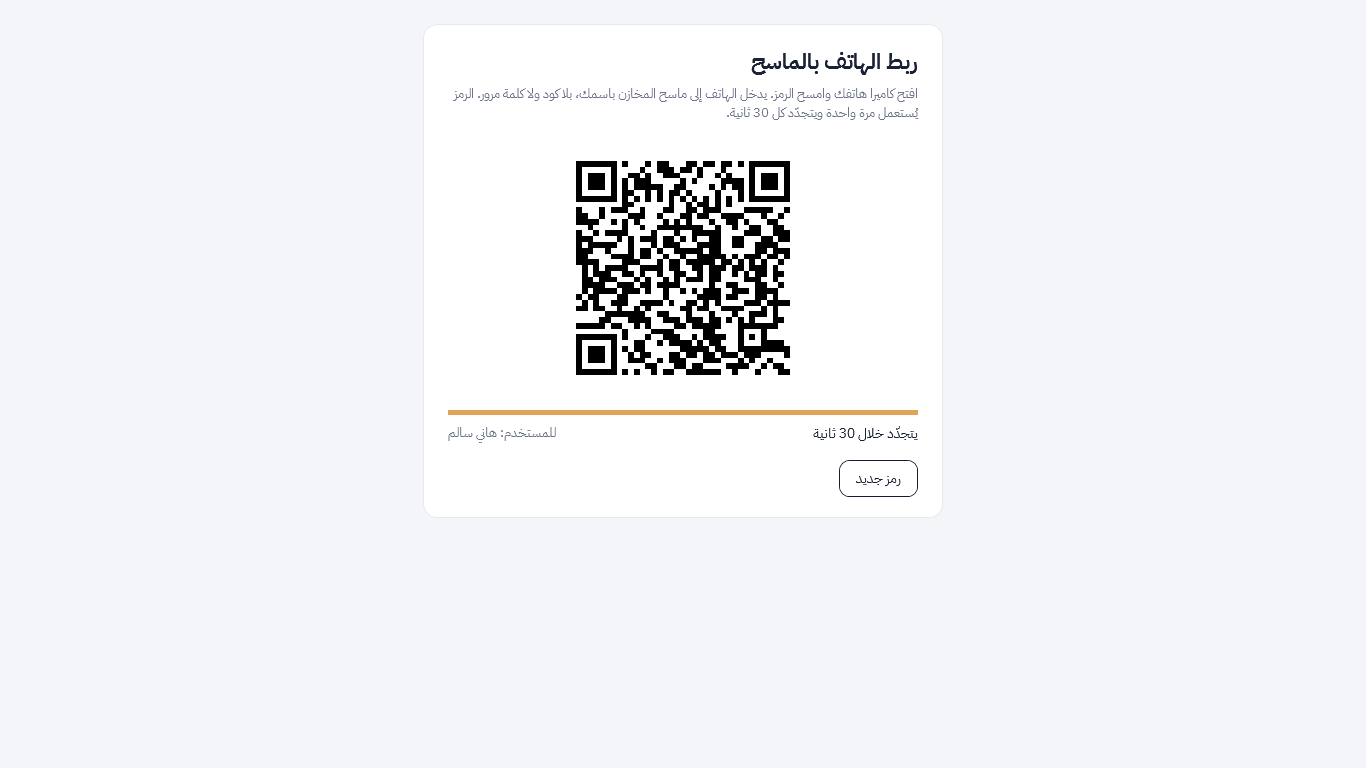
افتح كاميرا الهاتف العادية ووجّهها إلى الرمز، ثم افتح الرابط الذي تقترحه. يدخل الهاتف إلى الماسح باسمك وبصلاحياتك، بلا كود ولا كلمة مرور، وتقول صفحة الحاسوب «رُبط الهاتف».
- الرمز يُستعمل مرة واحدة، ويتجدّد كل 30 ثانية. صورة منه بعد ذلك لا تُدخل أحدًا.
- الهاتف يبقى داخلًا 12 ساعة، أو حتى تضغط خروج.
- الصفحة تتوقف عن تجديد الرمز بعد عشر دقائق بلا مسح. اضغط رمز جديد متى احتجت.
2الدخول بكود التفعيل
افتح في متصفح الهاتف عنوان خادم الدار، يتبعه /scan. مثل https://cloud.getraqeem.com/scan.
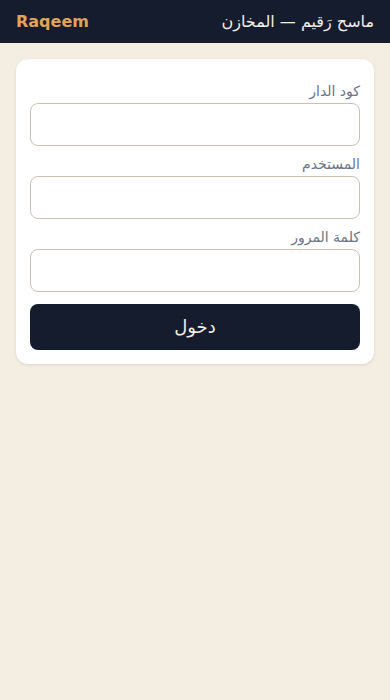
اكتب كود التفعيل الذي وصل الدار مع اشتراكها (مثل RQ-XXXX-XXXX)، ومستخدمك وكلمة مرورك. المستخدم يحتاج صلاحية «رَقيم — المخازن»، كأمين المخزن.
2.1الهاتف جهاز مخازن
دخول الهاتف يأخذ مقعدًا من أجهزة المخازن في اشتراك الدار، كأي حاسوب عليه «رَقيم — المخازن». ويُعرف الهاتف بمعرّف يحفظه متصفحه، فدخوله مرة أخرى، ولو بمستخدم آخر، لا يأخذ مقعدًا ثانيًا. أما مسح بيانات المتصفح فيجعله جهازًا جديدًا.
3البداية
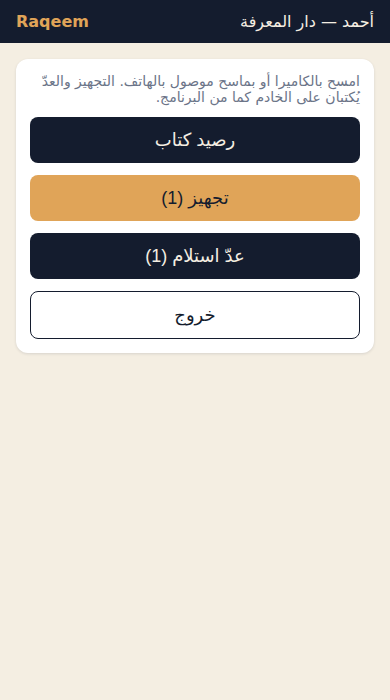
بعد الدخول ترى الأعمال الثلاثة، وبجانب التجهيز والعدّ عدد ما ينتظر.
3.1طرق المسح
في كل شاشة خانة مسح، وثلاث طرق للمسح فيها:
- بالكاميرا: زر المسح بالكاميرا يفتح كاميرا الهاتف الخلفية، وتقرأ الصفحة باركود ISBN وحدها. يعمل على iPhone وعلى Android.
- أول مرة يسألك المتصفح: هل تسمح للصفحة بالكاميرا؟ اختر سماح.
- وجّه الكاميرا إلى باركود الكتاب، وقرّبها حتى يملأ نصف عرض الصورة تقريبًا. لا يلزم أن يكون مستقيمًا تمامًا.
- إن رفضت الإذن مرة، تقول لك الصفحة ذلك. اسمح بالكاميرا من إعدادات المتصفح، ثم اضغط الزر مرة أخرى.
- بماسح موصول بالهاتف: ماسح بلوتوث يكتب الكود في الخانة ثم Enter، كأنه لوحة مفاتيح.
- بالكتابة: اكتب الكود أو ISBN ثم Enter.
والصفحة تعرف الكتاب بكود الصنف، أو بـISBN مكتوبًا بشرطاته أو بدونها، أو بباركود EAN-13 المطبوع على الغلاف.
4رصيد كتاب
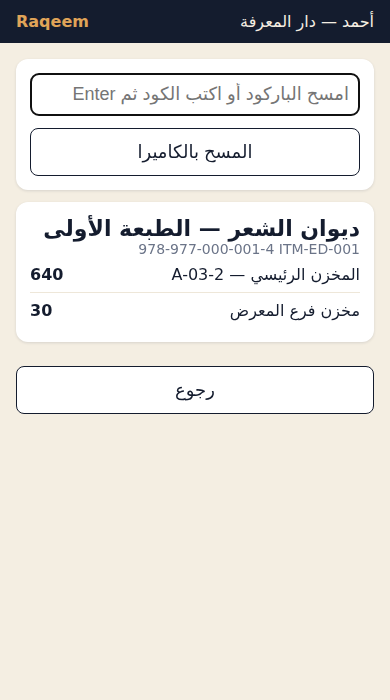
اضغط رصيد كتاب وامسح. يظهر اسم الكتاب وكوده وISBN، ثم رصيده في كل مخزن، وموقعه على الرف إن كُتب.
5التجهيز
اضغط تجهيز، واختر المستند من القائمة. يظهر رقمه وطرفه، ثم كل كتاب فيه بموقعه على الرف، والمجهّز منه من المطلوب.
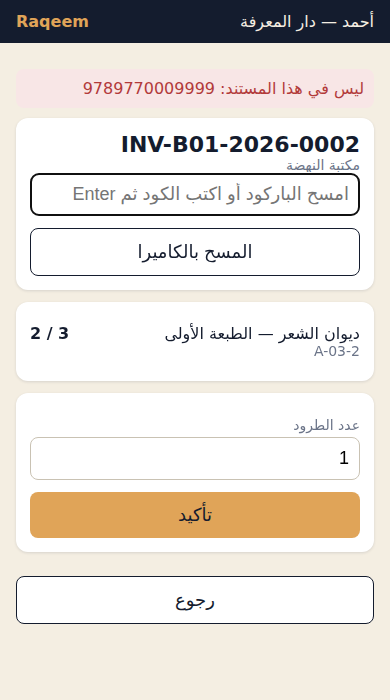
امسح كل نسخة تضعها في الطرد، فيزيد العدد. وإن مسحت كتابًا ليس في المستند تنبّهك الصفحة بلون أحمر، ولا تُحسب النسخة. اكتب عدد الطرود، ثم تأكيد.
بعد التأكيد يصير المستند «جُهّز، وينتظر التسليم من البرنامج». والتسليم وطباعة إذن الصرف من «رَقيم — المخازن» على الحاسوب، كما في يوم أمين المخزن.
6عدّ الاستلام
اضغط عدّ استلام، واختر الأمر. امسح كل نسخة سليمة، واكتب التالف بجانب كل كتاب، واختر المخزن الذي تدخله، ثم تأكيد.
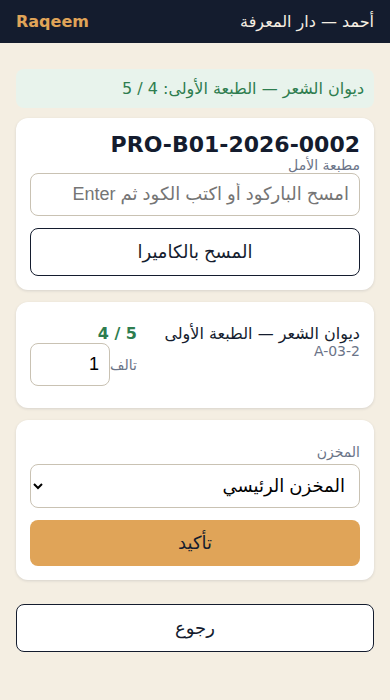
يُكتب محضر العدّ، ويصل إلى المحاسب في رَقيم فيرحّل الاستلام عليه. والمحضر وحده لا يغيّر رصيدًا.
7ما يكتبه الهاتف
الهاتف لا يكتب شيئًا لا يكتبه البرنامج. كل تأكيد منه يمرّ على الخادم بالطريق نفسه الذي يمرّ به البرنامج: بصلاحية المستخدم، وفي مخزنه إن كان مقيّدًا بمخزن، ومختومًا باسمه ووقته في سجل النشاط.
| العمل | ما يكتبه | ما يبقى للبرنامج |
|---|---|---|
| رصيد كتاب | لا شيء؛ قراءة | — |
| التجهيز | تجهيز المستند بطروده | التسليم وطباعة إذن الصرف |
| عدّ الاستلام | محضر العدّ | ترحيل الاستلام |