رَقيم أونلاين: دارك من المتصفح
الدخول من أي متصفح على app.getraqeem.com، ورمز التحقق من الهاتف، ثم البداية والفواتير والسندات وشاشات البرنامج كلها، والتقارير وكشوف الحساب، وطباعتها PDF وتصديرها إلى Excel.
«رَقيم أونلاين» يفتح بيانات الدار من أي متصفح، على الحاسوب أو الهاتف، بلا تثبيت. العنوان https://app.getraqeem.com.
البيانات هي بيانات البرنامج نفسها، على خادم رَقيم. ما يُسجَّل في البرنامج يظهر في المتصفح خلال ثوانٍ، بلا تحديث للصفحة. والأرقام هي أرقام البرنامج نفسها، لأن الصفحات تحسبها بطريقته.
1الدخول
في أول مرة، اكتب كود التفعيل الذي وصل الدار مع اشتراكها، ثم معرّف الدخول وكلمة المرور. هي نفسها التي تدخل بها البرنامج.
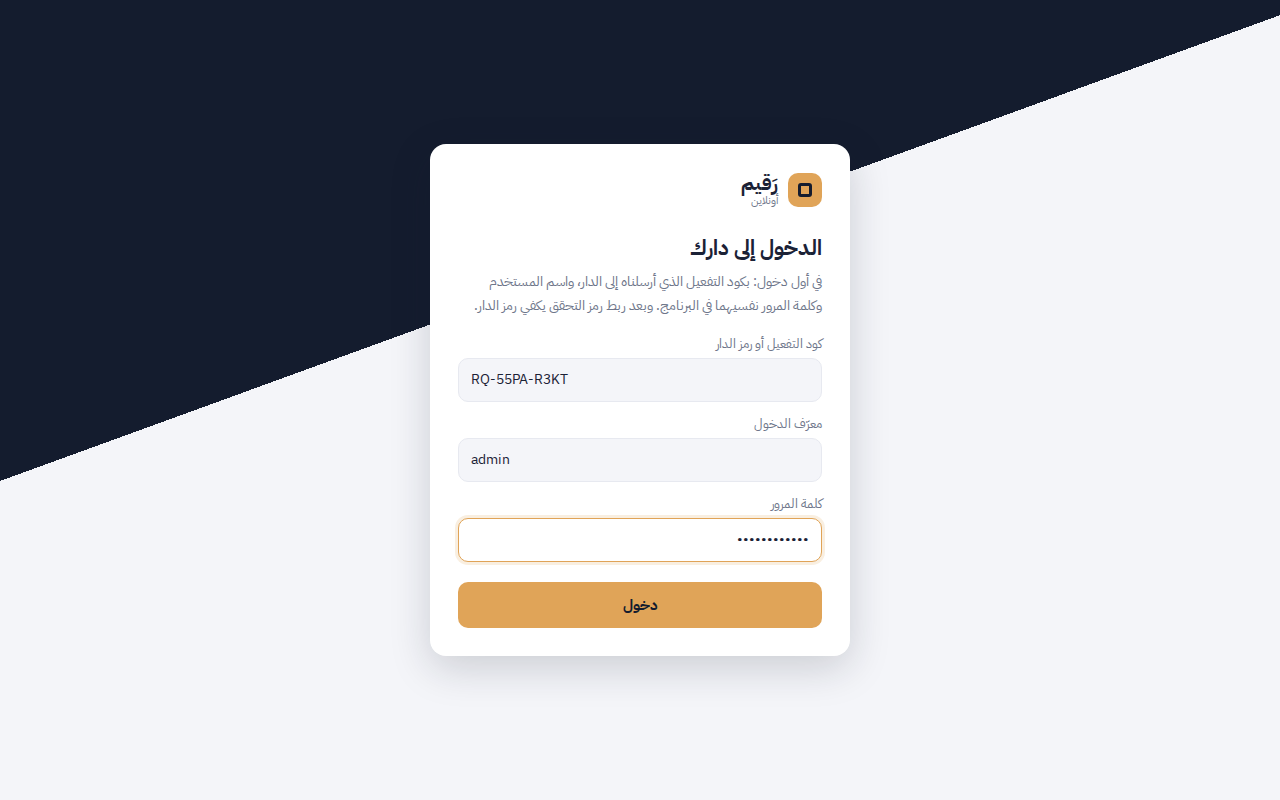
وكل مستخدم يدخل من المتصفح يأخذ مكانًا من «مستخدمي رَقيم أونلاين» في اشتراك الدار. والاشتراك يشمل مستخدمَين، ولزيادتهما تواصل مع رَقيم.
2رمز التحقق من الهاتف
لحماية بيانات الدار، يُطلب مع كلمة المرور رمز من ستة أرقام يظهر في تطبيق على هاتفك. هذا الرمز إلزامي لمدير الدار، واختياري لغيره.
أول دخول للمدير يطلب ربط الحساب بتطبيق المصادقة:
1. ثبّت Google Authenticator أو Microsoft Authenticator على هاتفك. 2. من التطبيق، أضف حسابًا وامسح الرمز الظاهر. وإن لم يُمسح، اكتب المفتاح الظاهر تحته يدويًا. 3. اكتب الأرقام الستة التي تظهر في التطبيق، ثم تأكيد.
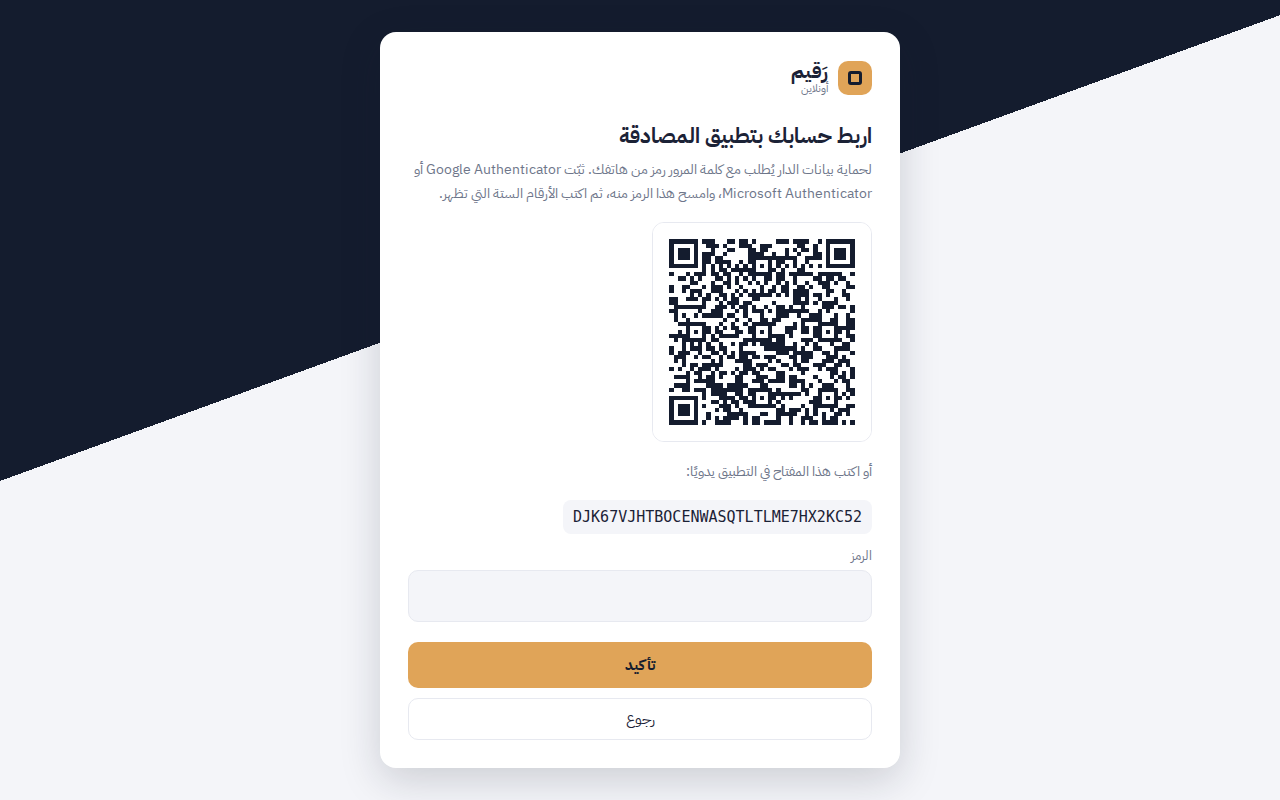
بعدها يطلب كل دخول من المتصفح الرمز الظاهر الآن في التطبيق. الرمز يتغيّر كل ٣٠ ثانية، ولا يُقبل مرتين.
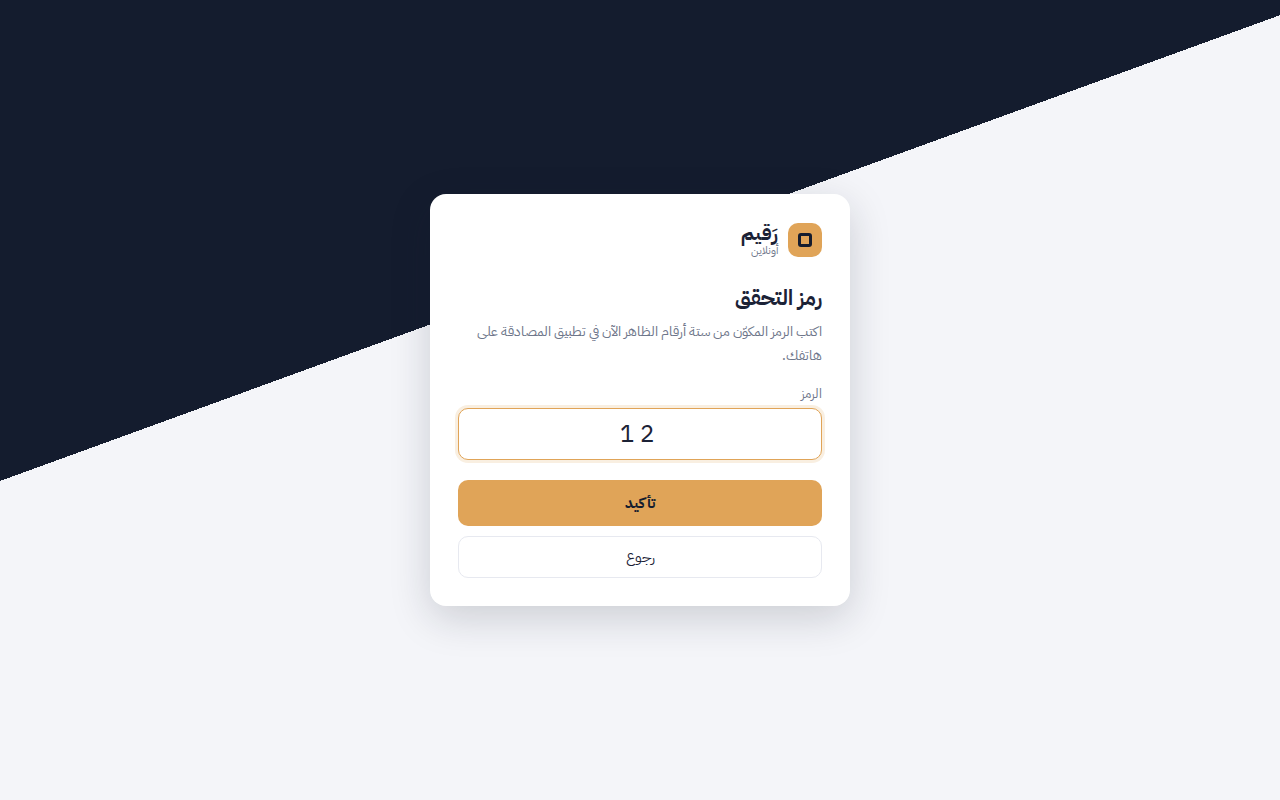
- خمسة رموز خاطئة: يرجع المتصفح إلى شاشة الدخول.
- غير المدير: يربط الرمز إن شاء من أمان حسابي، بالضغط على اسمه في أعلى الصفحة.
- إن فقدت هاتفك: اطلب من رَقيم إعادة ضبط الرمز لحسابك، ثم اربطه من جديد عند دخولك التالي.
2.1بعد الربط: رمز الدار بدل كود التفعيل
كود التفعيل يُطلب في أول دخول فقط. بعد ربط رمز التحقق تدخل برمز الدار، وهو الرمز الظاهر في أمان حسابي. وكود التفعيل لا يُطلب بعدها:
- في المتصفح نفسه: يتذكّر رمز الدار ويكتبه لك، فتكتب معرّف الدخول وكلمة المرور ثم رمز التطبيق.
- من جهاز آخر: تكتب رمز الدار بدل كود التفعيل.
- من لم يربط رمز التحقق: يبقى كود التفعيل مطلوبًا له في كل دخول.
- إن أُعيد ضبط رمز التحقق لحسابك: يُطلب كود التفعيل مرة أخرى، كأول مرة.
3البقاء داخلًا
بعد الدخول، تحديث الصفحة أو إغلاقها ثم فتحها من المتصفح نفسه لا يطلب الدخول من جديد، حتى اثنتي عشرة ساعة. وزر خروج في أعلى الصفحة ينهي الجلسة.
ويُطلب الدخول من جديد إن تغيّرت كلمة مرورك، أو بعد تحديث خادم رَقيم.
4البداية
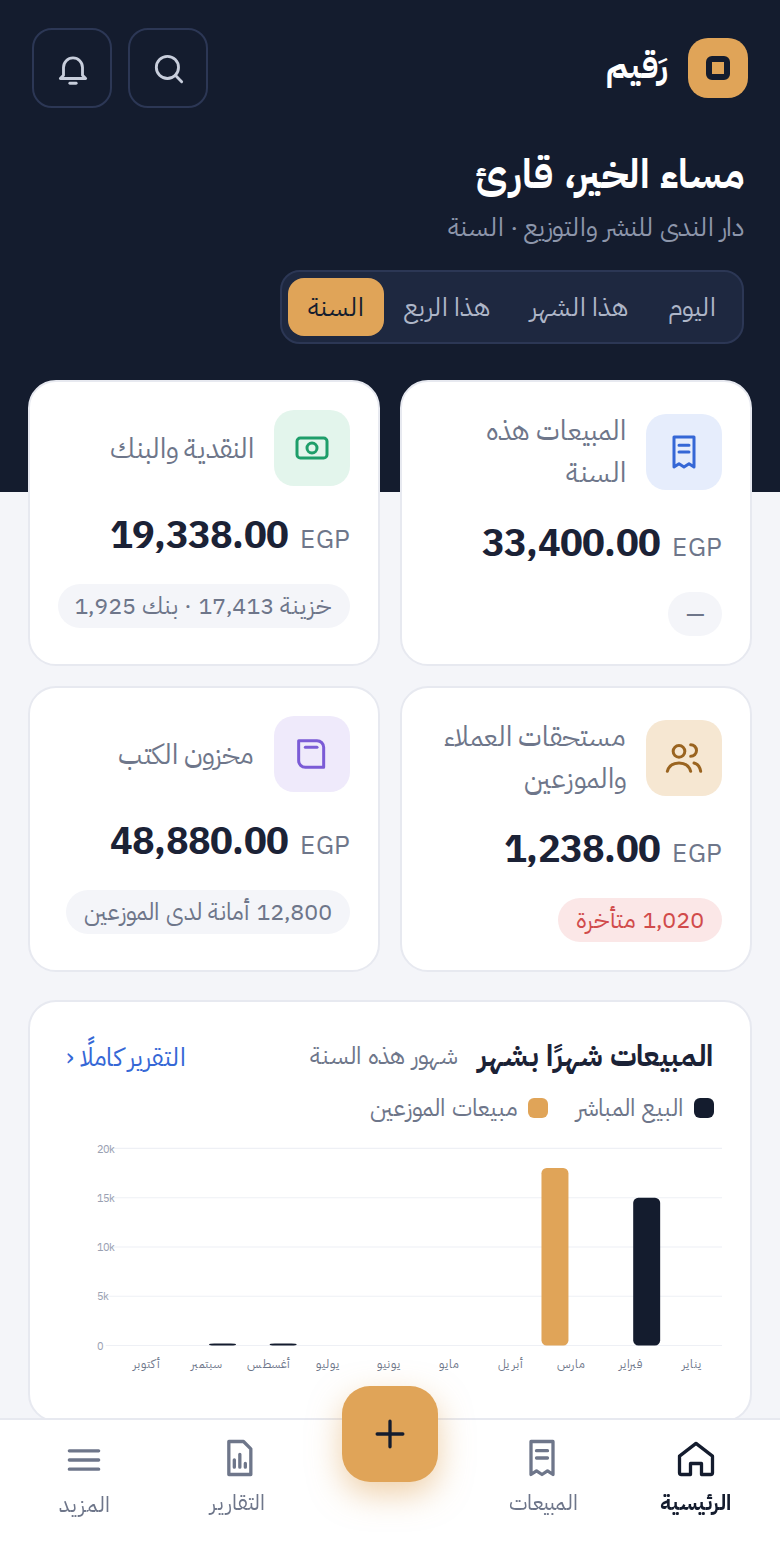
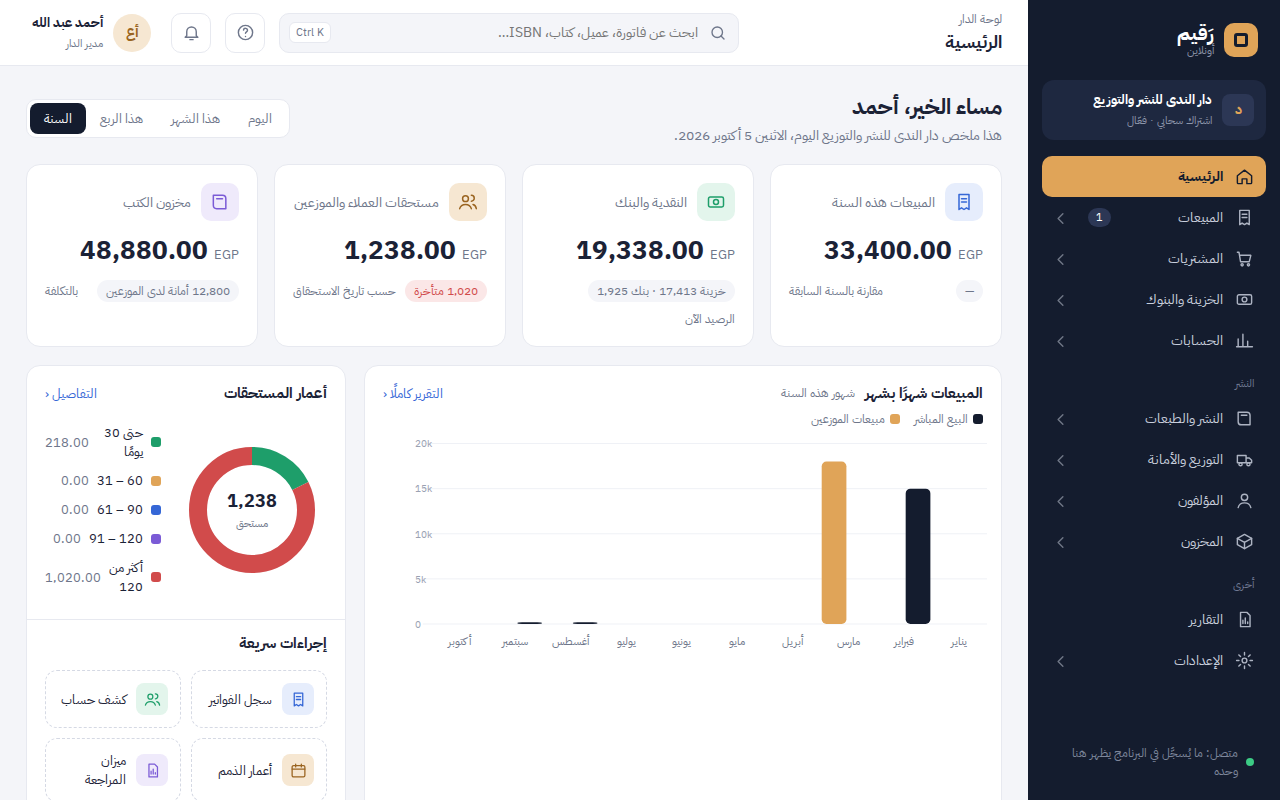
أول ما يظهر بعد الدخول تحية، وملخص الدار اليوم. اختر المدة من أعلى الصفحة: اليوم، أو هذا الشهر، أو هذا الربع، أو السنة.
- أربع بطاقات: المبيعات في المدة بمقارنتها بالمدة السابقة، والنقدية والبنك، ومستحقات العملاء والموزعين بالمتأخر منها، ومخزون الكتب بالأمانة لدى الموزعين.
- المبيعات شهرًا بشهر: البيع المباشر ومبيعات الموزعين. في «السنة» شهور السنة كلها، وإلا آخر ستة شهور.
- أعمار المستحقات: دائرة بأعمارها الخمسة كما في تقرير أعمار الديون.
- إجراءات سريعة: سجل الفواتير، وكشف حساب، وأعمار الذمم، وميزان المراجعة.
- آخر الفواتير بحالها، والأكثر مبيعًا بأغلفة الكتب ومؤلفيها.
5القائمة والبحث والتنبيهات
القائمة جانبًا بمجموعات: المبيعات، والمشتريات، والخزينة والبنوك، والحسابات، ثم النشر والطبعات، والتوزيع والأمانة، والمؤلفون، والمخزون، ثم التقارير والإعدادات. اضغط مجموعة لتفتح شاشاتها، وفتح مجموعة يغلق غيرها. وكل مستخدم يرى ما تسمح به صلاحياته.
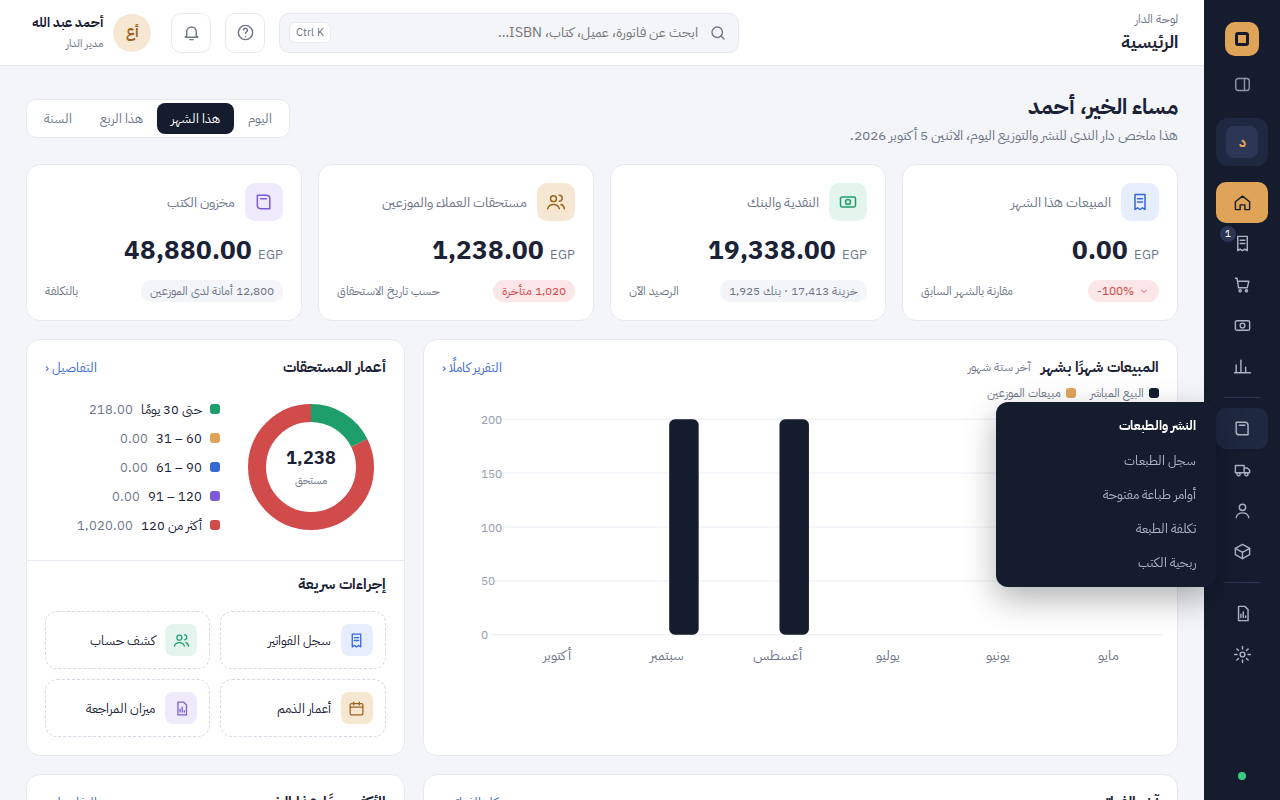
ولتوسيع مساحة الصفحة، اضغط الزر بجانب الشعار فتُطوى القائمة إلى أيقوناتها. مرّر الفأرة على أيقونة يظهر اسمها، أو صفحات مجموعتها فتختار منها، وتختفي حين تبعد الفأرة. والزر نفسه يعيد القائمة كاملة، والمتصفح يتذكّر اختيارك.
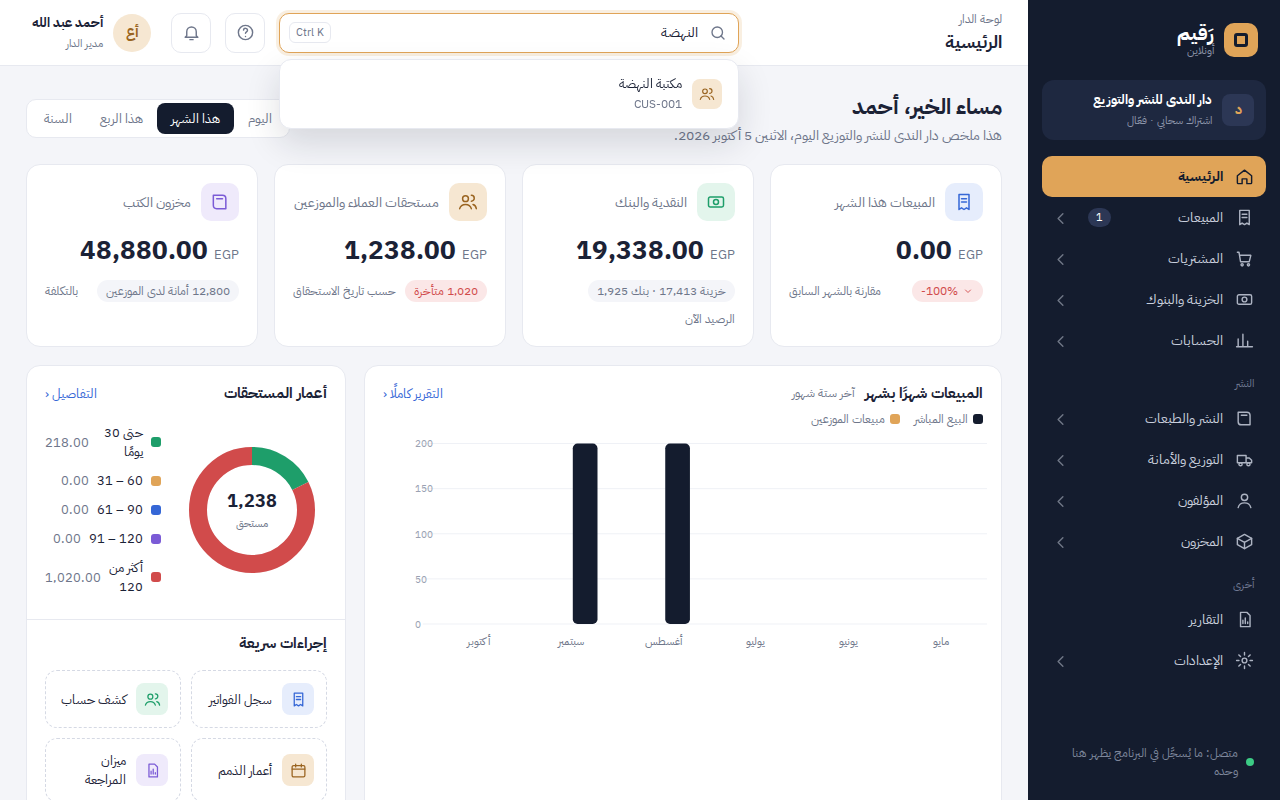
- البحث في الأعلى (أو Ctrl K): اكتب اسم عميل أو كوده، أو رقم فاتورة، أو اسم كتاب أو ISBN، أو اسم شاشة. واضغط النتيجة فتفتح صفحتها: كشف حساب الطرف، أو الفاتورة، أو بطاقة الكتاب برصيده في كل مخزن.
- الجرس: الفواتير المتأخرة، والطبعات التي قاربت النفاد، واقتراب انتهاء الاشتراك.
- اسمك في الأعلى: أمان حسابي، واللغة الأخرى، والخروج.
6سجل فواتير البيع
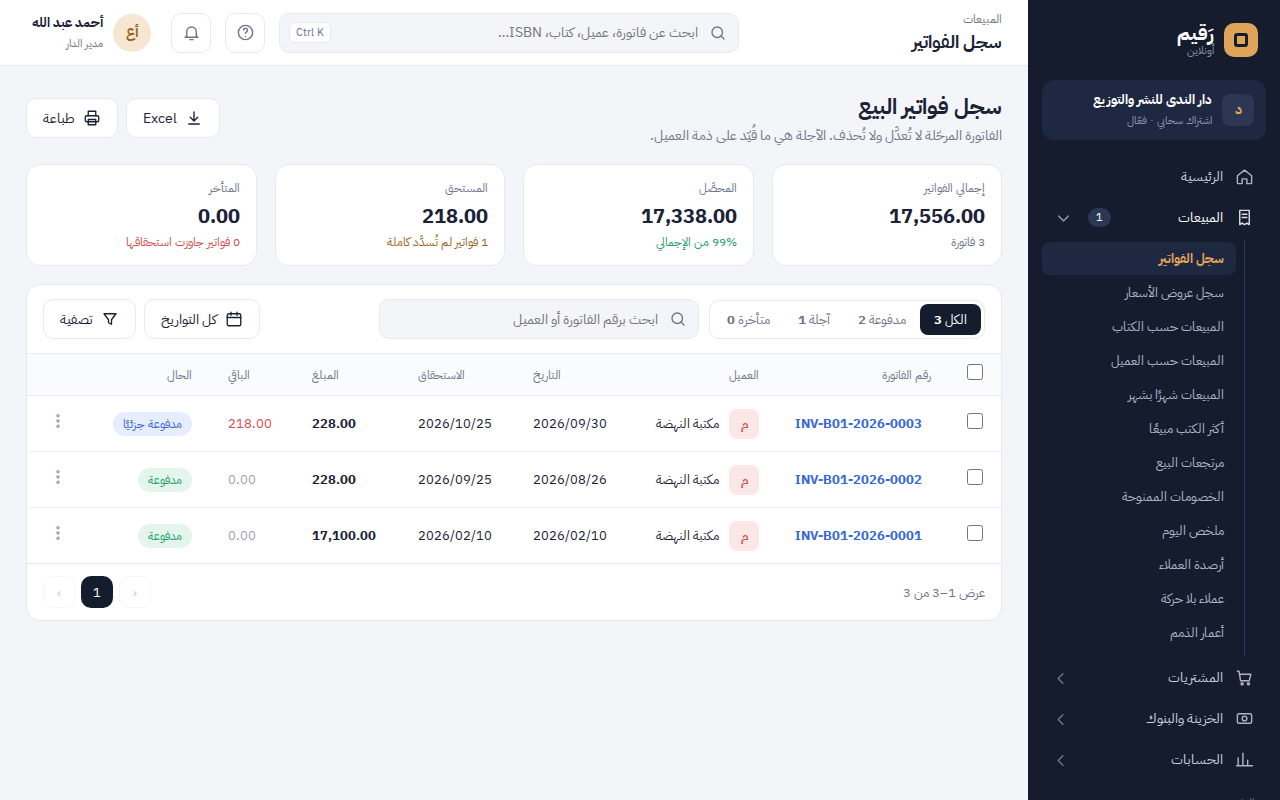
في أعلاه الإجمالي، والمحصَّل ونسبته، والمستحق، والمتأخر. وتحته تبويبات بالحال: الكل، ومدفوعة، وآجلة، ومتأخرة. وبجانبها البحث برقم الفاتورة أو العميل، والمدة، والتصفية بطريقة الدفع.
- الحال: مدفوعة، أو آجلة لم يُسدَّد منها شيء، أو مدفوعة جزئيًا، أو متأخرة بعدد أيامها بعد تاريخ الاستحقاق. والمسدَّد يُنزَّل على أقدم الفواتير أولًا، كما في تقرير الأعمار.
- النقاط بجانب كل فاتورة: طباعة الفاتورة، وكشف حساب العميل.
- الطباعة وExcel في الأعلى للفواتير المختارة بالمربعات، وإلا لكل ما يظهر.
7الفواتير والسندات وباقي الشاشات
كل شاشة إدخال في البرنامج موجودة في رَقيم أونلاين بحقولها وأزرارها نفسها:
- المبيعات والمشتريات: فاتورة البيع، وعرض السعر، والمرتجعات، والشراء، والمصروف، وفاتورة المطبعة.
- الخزينة والحسابات: سندا القبض والصرف، وقيد اليومية، والقيد الافتتاحي.
- البطاقات: العملاء، والموردون، والكتب، والطبعات، والأصناف، والمخازن.
- أعمال النشر: أمر الطباعة، واستلام الطبعة، والتسليم بالأمانة، والجرد، والهالك.
- الإعداد: بيانات الدار، والمستخدمون، وإعداد الطباعة.
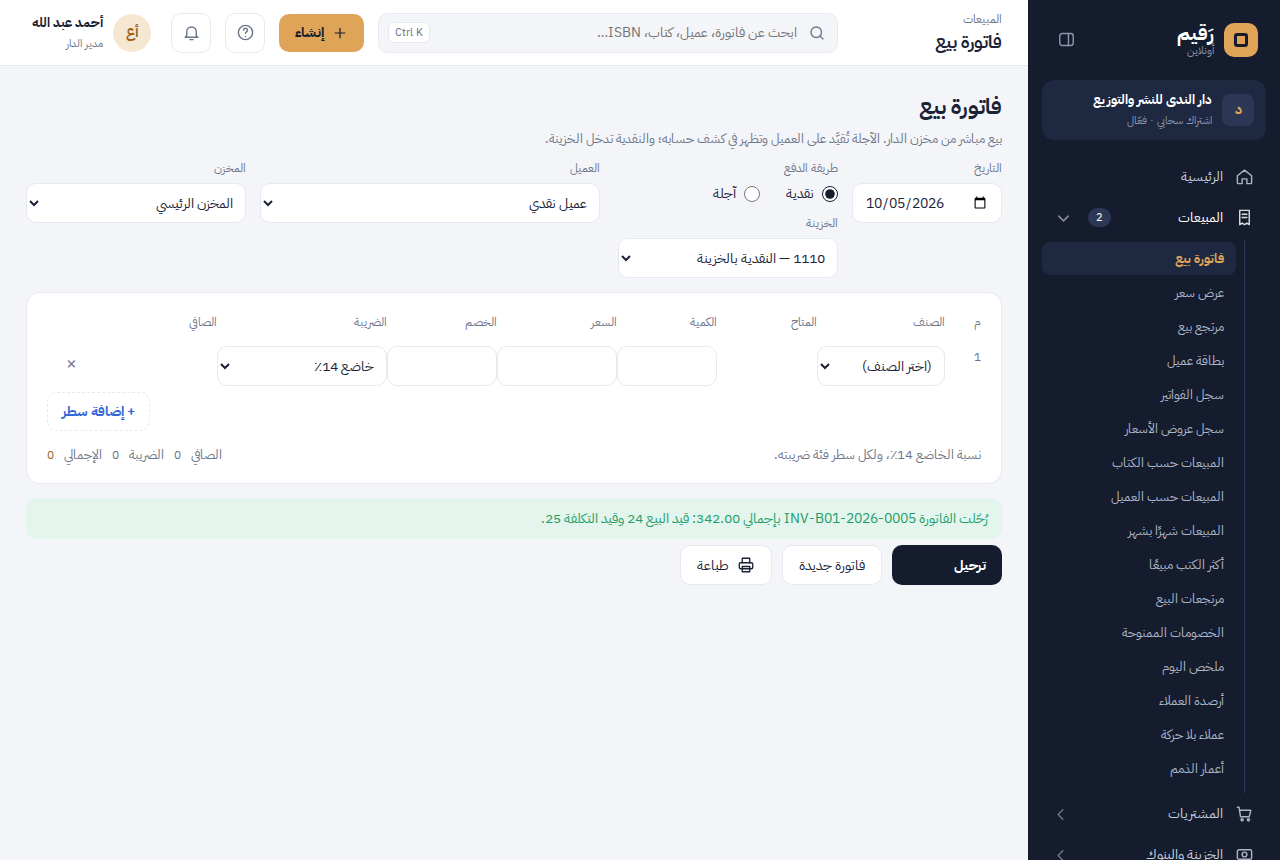
افتحها من القائمة، فشاشات الإدخال أول كل مجموعة، أو من زر إنشاء في الأعلى، أو من + فاتورة بيع جديدة فوق سجل الفواتير. وعلى الهاتف من زر +.
اكتب الفاتورة كما في البرنامج: الصنف والكمية في كل سطر، والإجمالي يُحسب وحده، ثم ترحيل. الفاتورة المرحّلة تظهر في البرنامج وفي السجل فورًا، وتطبعها بزر طباعة.
ما يحتاج ملفات من جهازك يبقى في البرنامج: الاستيراد والتصدير، وصور الأغلفة، والنسخ الاحتياطي.
8كشف حساب طرف
اختر الطرف من القائمة، فيظهر كشفه بحركاته ورصيده الجاري. ولتضييق المدة، اكتب تاريخين (مثل 2026/01/01)، ثم عرض.
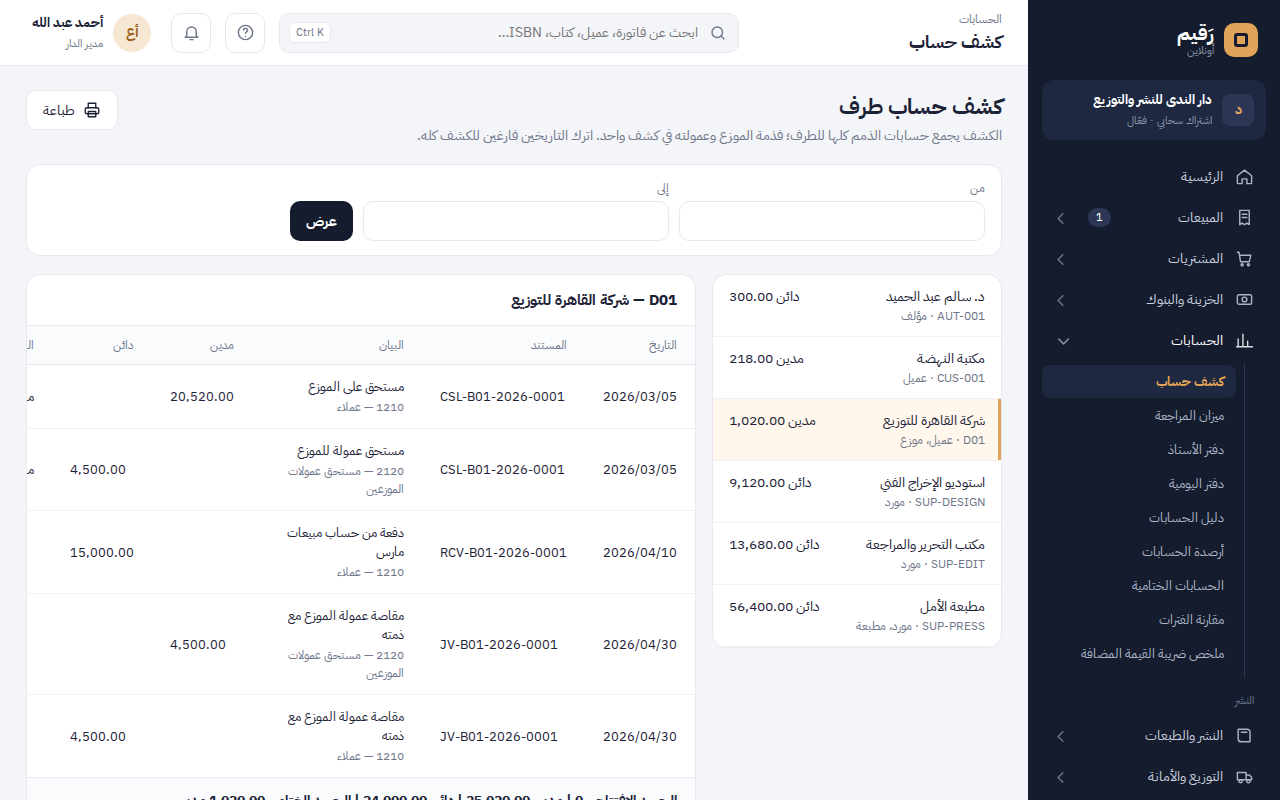
وفي القائمة أيضًا كشف حساب مؤلف، وكشف حساب موزع.
9التقارير: طباعة وExcel
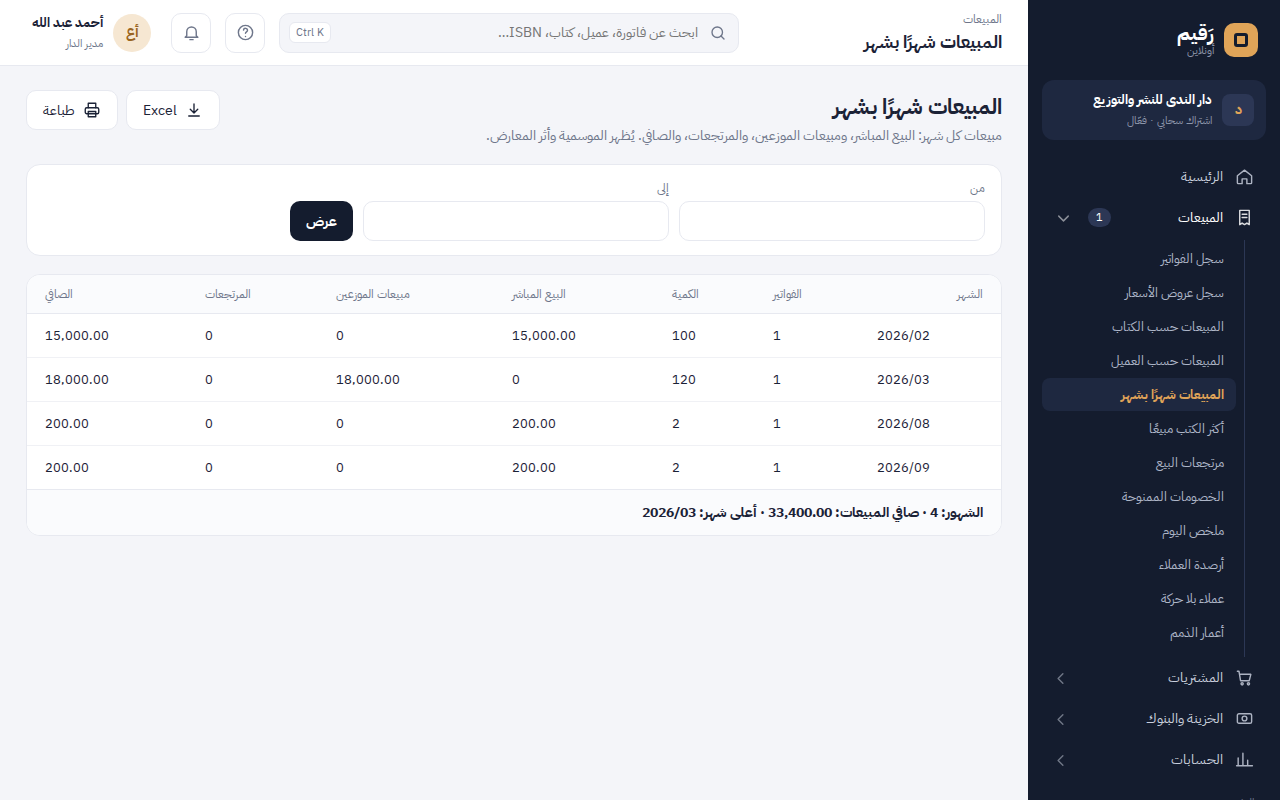
كل تقرير في البرنامج يُفتح في المتصفح بفلاتره نفسها: المدة، أو المخزن، أو البحث.
- طباعة: يُنزَّل ملف PDF بشكل مطبوعات الدار وخطها، كما يطبعه البرنامج.
- Excel: يُنزَّل التقرير جدولًا.
10الحسابات الختامية
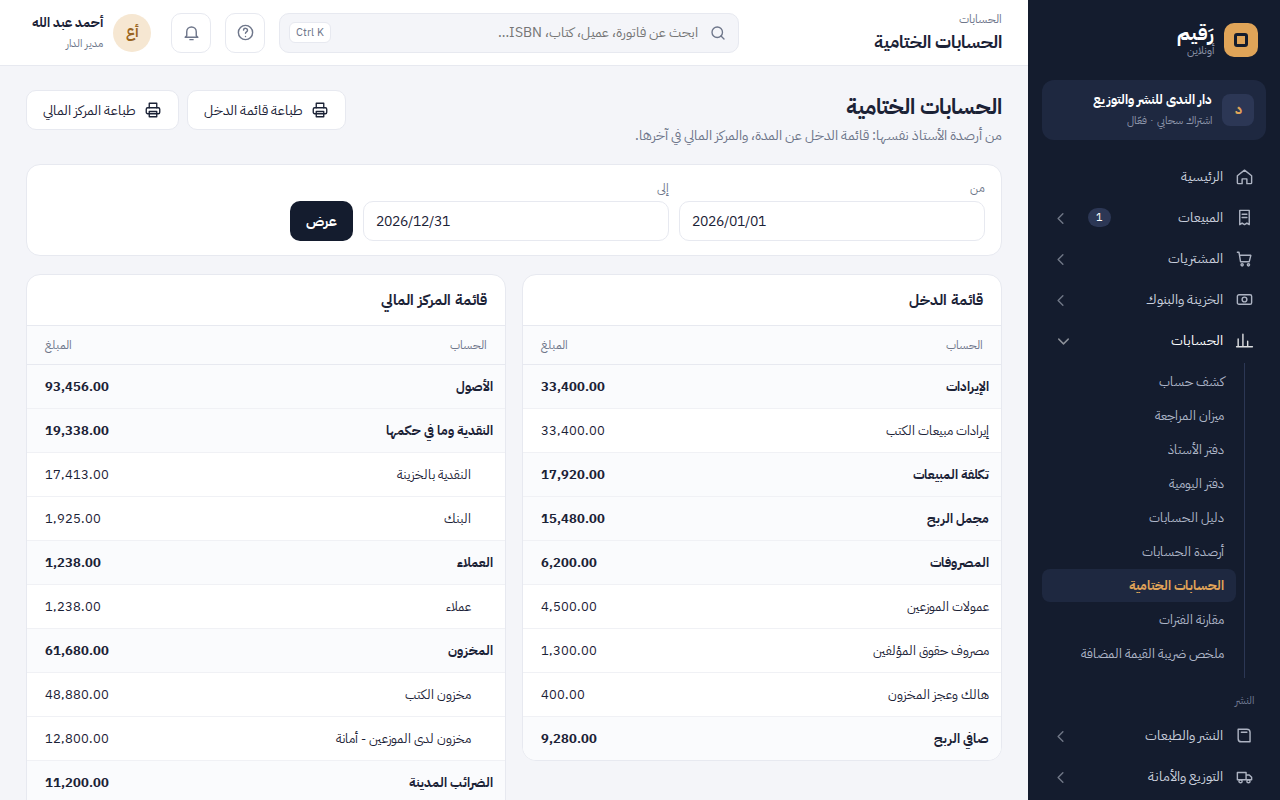
قائمة الدخل والمركز المالي جنبًا إلى جنب للمدة التي تختارها، ولكلٍّ منهما زر طباعة.
11على الهاتف
الصفحات نفسها تعمل على الهاتف. وفي أسفل الشاشة شريط: الرئيسية، والمبيعات، و+ للإجراءات السريعة، والتقارير، والمزيد للقائمة كاملة. والبحث من العدسة في الأعلى.